

반응형
Notice
Recent Posts
Recent Comments
Link
250x250
| 일 | 월 | 화 | 수 | 목 | 금 | 토 |
|---|---|---|---|---|---|---|
| 1 | 2 | 3 | 4 | |||
| 5 | 6 | 7 | 8 | 9 | 10 | 11 |
| 12 | 13 | 14 | 15 | 16 | 17 | 18 |
| 19 | 20 | 21 | 22 | 23 | 24 | 25 |
| 26 | 27 | 28 | 29 | 30 | 31 |
Tags
- 데이트코스
- 포장음식
- 가족나들이
- 당동맛집
- 안양맛집
- 가족외식
- 가족여행
- 아이와가볼만한곳
- 가성비맛집
- 내돈내산
- 내돈내먹
- 수원가볼만한곳
- 안산맛집
- 화성맛집
- 충남가볼만한곳
- 충남여행
- 배달음식
- 경기도가볼만한곳
- 군포맛집
- 데이트장소
- 의왕맛집
- 인천맛집
- 경기도맛집
- 여주가볼만한곳
- 서울근교가볼만한곳
- 산본맛집
- 산책하기좋은곳
- 당일치기여행
- 브런치카페
- 당정역맛집
Archives
- Today
- Total
머니슈머
엑셀 함수: 원하는 데이터 쉽게 찾기 VLOOKUP 사용법(예제 포함) 본문
728x90
반응형
엑셀을 사용하다 보면 어떤 특정한 데이터만을 찾고 싶을 때가 있습니다.
그럴 때 Vlookup 함수를 이용해서 찾으면 쉽게 찾을 수가 있답니다.
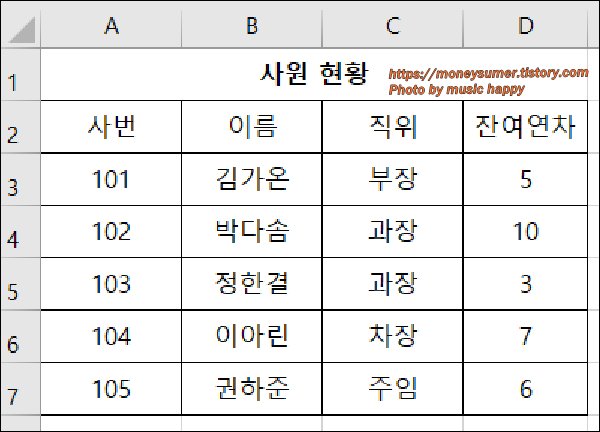
VLOOKUP은 Vertical Lookup(세로 조회)의 약자입니다.
VLOOKUP 함수 형식 = Vlookup(찾을 값, 범위, 열번호, FALSE)
- 찾을 값: 찾고 싶은 데이터
- 범위 : 데이터를 검색할 표
- 열번호 : 가져올 값이 있는 열 번호
- FALSE : 정확히 일치하는 값을 검색(0을 입력해도 됨)
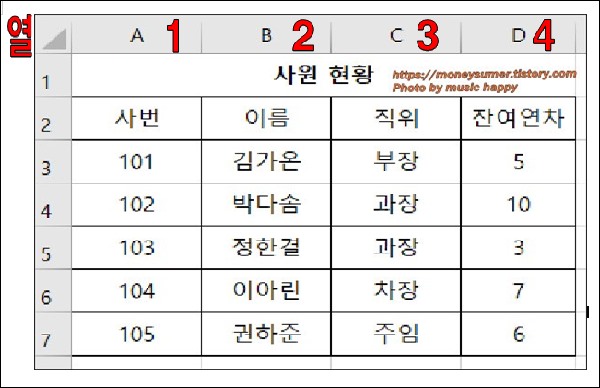
예 1) 사원현황표에서 "김가온"이라는 사원의 사번(101)으로 직위(3번째 열)를 알아보고자 할때
- =VLOOKUP(101,A2:D7,3,0) 또는 =VLOOKUP(A3,A2:D7,3,FALSE)
- 값 : 부장
예 2) 사원현황표에서 "이아린"이라는 사원의 사번(104)으로 잔여연차(4번째 열)를 알아보고자 할 때
- =VLOOKUP(104,A2:D7,4,0) 또는 =VLOOKUP(A6,A2:D7,4,FALSE)
- 값 : 7
예 3) 사원현황표에서 "권하준"이라는 사원의 사번(105)으로 이름(2번째 열)을 알아보고자 할 때
- =VLOOKUP(105,A2:D7,2,0) 또는 =VLOOKUP(A7,A2:D7,2,FALSE)
- 값 : 권하준

- 정확히 일치하는 값이 TRUE 일 것 같은데, FALSE라는 것(이건 참 헷갈리는 부분이에요)
- 함수는 시작이 항상 "=" 먼저 들어가야 한다는 것
- Vlookup에서는 범위의 첫 번째 열에서만 검색을 하기 때문에 이 표에서는 사번으로만 검색이 가능하다는 것
- 엑셀 함수에서는 대/소문자를 구분하지 않기 때문에 대문자를 써도 되고 소문자를 써도 된다는 것
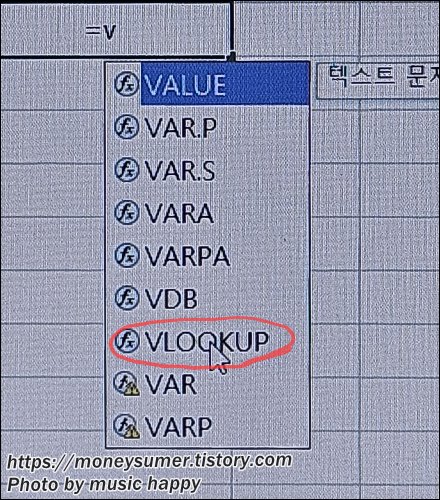
☆ 셀에서 =V 만 입력하면 V로 시작하는 함수들이 나오는데, Vlookup에서 더블클릭을 하면 철자를 일일이 입력하지 않아도 돼요.
♣ 엑셀 작업을 할 때 도움이 되시길 바랍니다~😄
반응형
LIST
'IT(Information Technology) > 엑셀' 카테고리의 다른 글
| 엑셀고수는 메모도 다릅니다: 사진 넣기부터 서식 변경까지 총정리 (5) | 2026.02.02 |
|---|---|
| 엑셀에서 합계 구하기 [자동합계], 이제 헤매지 마세요! 초보자를 위한 친절한 가이드 (2) | 2025.04.23 |
'IT(Information Technology)/엑셀' Related Articles
more


Comments