

| 일 | 월 | 화 | 수 | 목 | 금 | 토 |
|---|---|---|---|---|---|---|
| 1 | 2 | 3 | 4 | |||
| 5 | 6 | 7 | 8 | 9 | 10 | 11 |
| 12 | 13 | 14 | 15 | 16 | 17 | 18 |
| 19 | 20 | 21 | 22 | 23 | 24 | 25 |
| 26 | 27 | 28 | 29 | 30 | 31 |
- 포장음식
- 가족여행
- 가성비맛집
- 안양맛집
- 가족나들이
- 산책하기좋은곳
- 당정역맛집
- 아이와가볼만한곳
- 여주가볼만한곳
- 브런치카페
- 경기도가볼만한곳
- 군포맛집
- 데이트코스
- 가족외식
- 내돈내산
- 안산맛집
- 내돈내먹
- 데이트장소
- 충남가볼만한곳
- 충남여행
- 인천맛집
- 배달음식
- 의왕맛집
- 경기도맛집
- 산본맛집
- 당동맛집
- 수원가볼만한곳
- 화성맛집
- 당일치기여행
- 서울근교가볼만한곳
- Today
- Total
머니슈머
엑셀에서 합계 구하기 [자동합계], 이제 헤매지 마세요! 초보자를 위한 친절한 가이드 본문
엑셀에서 합계 구하기 [자동합계], 이제 헤매지 마세요! 초보자를 위한 친절한 가이드
뮤직해피 2025. 4. 23. 21:49엑셀을 사용하다 보면 가장 기본적으로 많이 쓰이는 합계를 구해야 할 때가 있는데, 그럴 때 일일이 SUM함수를 입력하지 않아도 편하게 구할 수가 있답니다.

먼저 합계를 구할 B2부터 D2까지 블록을 잡아 준 후,

자동합계를 누르면
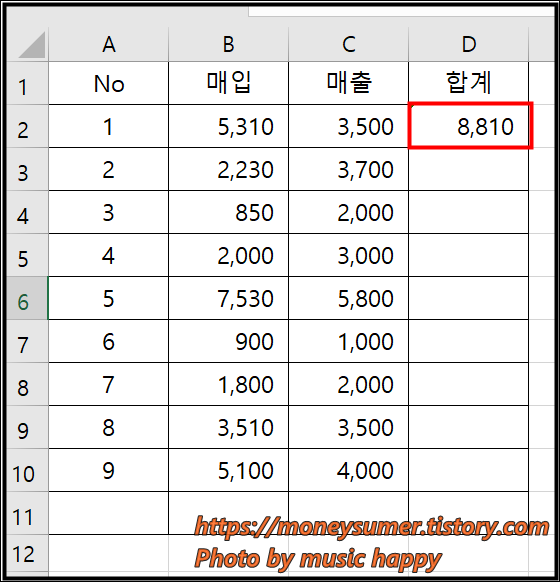
이렇게 합계가 구해집니다.
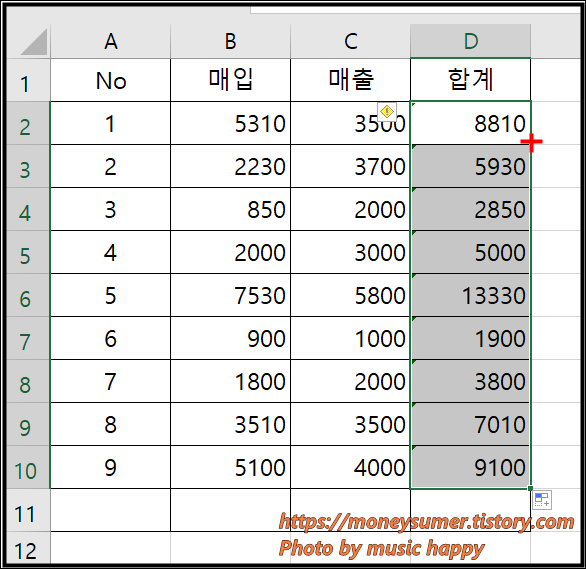
엑셀에 좋은 점은 하나의 셀값을 구하고 나면 다음 셀부터는 드래그로 쉽게 구할 수 있어서 아주 편하답니다.
D2셀을 클릭하고 상자 대각선 끝쪽에서 아래로 쭉 내려주면 자동 채우기로 해서 그다음 셀들도 합계가 구해지는 신기한 기능을 볼 수 있어요.

그다음 매입, 매출, 합계의 총합을 구하기 위해서는 B2부터 D11까지 블록을 잡아준 후 또 자동합계를 클릭하면

이렇게 총합계까지 구해진답니다. 처음부터 이렇게 블록 잡고 구해도 돼요.
저는 드래그로 자동 채우기를 설명하기 위해서 따로 했지만요
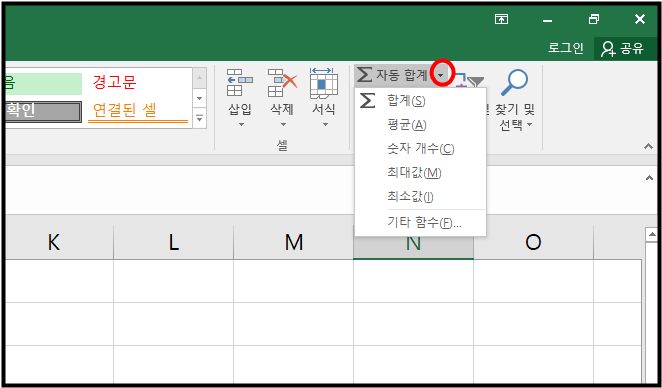
합계뿐만이 아니라 평균, 숫자 개수, 최대값, 최소값 또한 손쉽게 처리를 할 수 있답니다.
해당 셀을 블록 잡고 구하고자 하는 값을 클릭만 해주면 되니까요

숫자에는 콤마(,)가 들어가야겠죠. 그래서 숫자만 있는 B2부터 D11까지 블록을 잡고

표시형식 위의 콤마(,) 표시 부분을 클릭하면
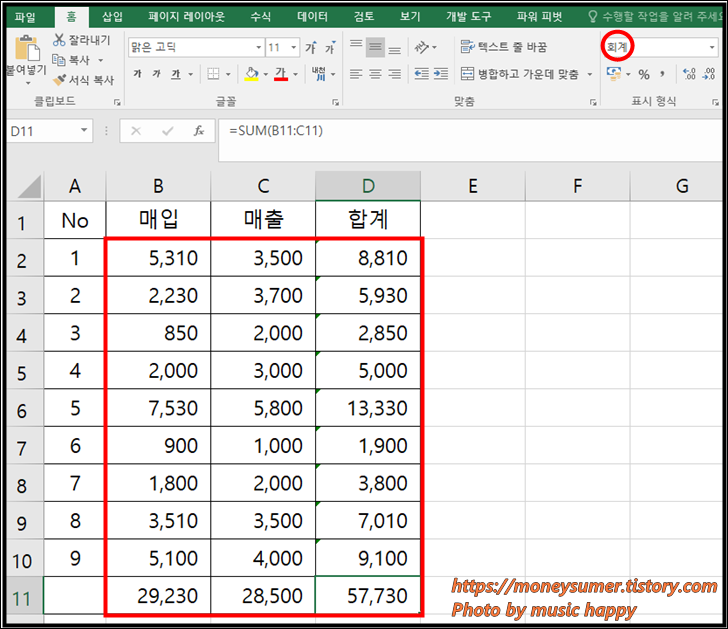
블록 잡은 셀에 이렇게 콤마(,)가 알아서 들어가 준답니다. 표시형식에는 일반에서 회계로 바뀌게 되고요.

엑셀에 기능은 무궁무진해서 다 알기도 힘들고 안다고 해도 자주 안 쓰는 기능들은 잊어버리기 일쑤더라고요.
저도 다시 공부할 겸 모르는 분들을 위해서 가끔 포스팅을 하려고 합니다.
편리한 자동합계에 대한 글이 도움이 되셨길 바랍니다.
(작성하고 나니 예시가 좀 이상하네요,
매입과 매출의 합계라니~ㅠ 그건 무시해 주시면 감사하겠습니다~)
'IT(Information Technology) > 엑셀' 카테고리의 다른 글
| 엑셀 함수: 원하는 데이터 쉽게 찾기 VLOOKUP 사용법(예제 포함) (4) | 2026.07.04 |
|---|---|
| 엑셀고수는 메모도 다릅니다: 사진 넣기부터 서식 변경까지 총정리 (5) | 2026.02.02 |

