
| 일 | 월 | 화 | 수 | 목 | 금 | 토 |
|---|---|---|---|---|---|---|
| 1 | 2 | 3 | 4 | |||
| 5 | 6 | 7 | 8 | 9 | 10 | 11 |
| 12 | 13 | 14 | 15 | 16 | 17 | 18 |
| 19 | 20 | 21 | 22 | 23 | 24 | 25 |
| 26 | 27 | 28 | 29 | 30 | 31 |
- 서울근교가볼만한곳
- 브런치카페
- 배달음식
- 인천맛집
- 데이트코스
- 당일치기여행
- 가족여행
- 산본맛집
- 내돈내산
- 산책하기좋은곳
- 당정역맛집
- 충남가볼만한곳
- 당동맛집
- 충남여행
- 포장음식
- 안산맛집
- 의왕맛집
- 내돈내먹
- 수원가볼만한곳
- 화성맛집
- 가족나들이
- 경기도가볼만한곳
- 경기도맛집
- 아이와가볼만한곳
- 가성비맛집
- 가족외식
- 여주가볼만한곳
- 군포맛집
- 안양맛집
- 데이트장소
- Today
- Total
머니슈머
엑셀고수는 메모도 다릅니다: 사진 넣기부터 서식 변경까지 총정리 본문
엑셀작업을 하다 보면 특정셀에 보충설명이 필요하거나 기억해 둘 사항이 있을 때가 있는데,
이럴 때 '메모'를 사용하면 됩니다.
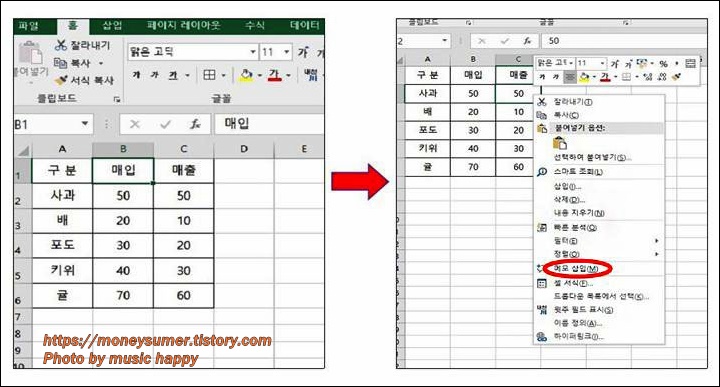
먼저 메모 삽입할 셀을 클릭 후 마우스 오른쪽 버튼을 누르고 메모삽입을 클릭하면
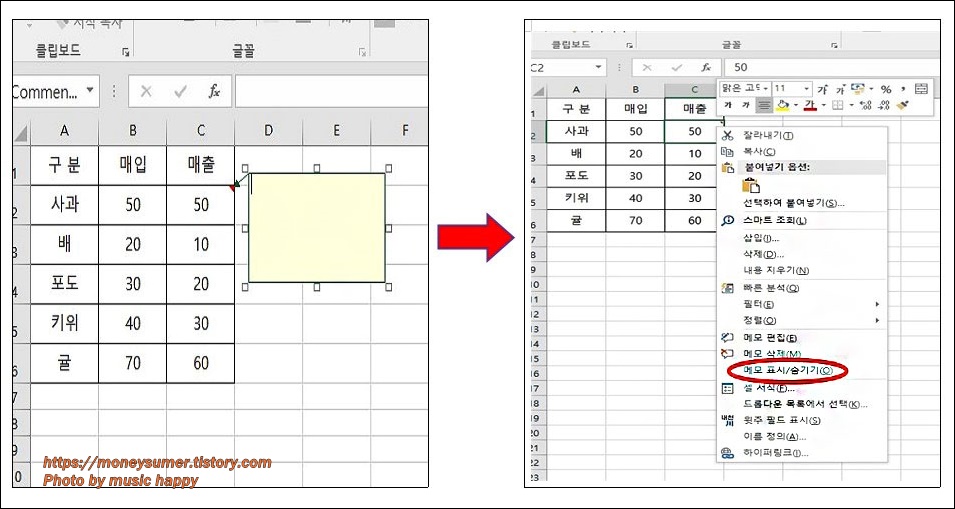
메모지가 나타나는 데 그곳에 필요한 내용을 입력하면 됩니다.
입력하고 난 후 다른 셀을 클릭하게 되면 메모가 숨겨지기 때문에 표시하고 싶을 경우는
메모가 있던 셀을 클릭 후 마우스 오른쪽 → 메모 표시/ 숨기기를 클릭하면 메모가 표시됩니다.

글꼴이나 스타일, 크기 등을 변경하고 싶을 때는
'메모' 안에서 마우스 오른쪽 클릭 → 메모서식 → 글꼴 서식에서 원하는 스타일이나 크기 등을 변경할 수 있어요.
다 입력했는 데 메모지 크기를 조절하고 싶다면 메모지 오른쪽 아래 대각선(↕)을 알맞게 조절해 주면 됩니다.
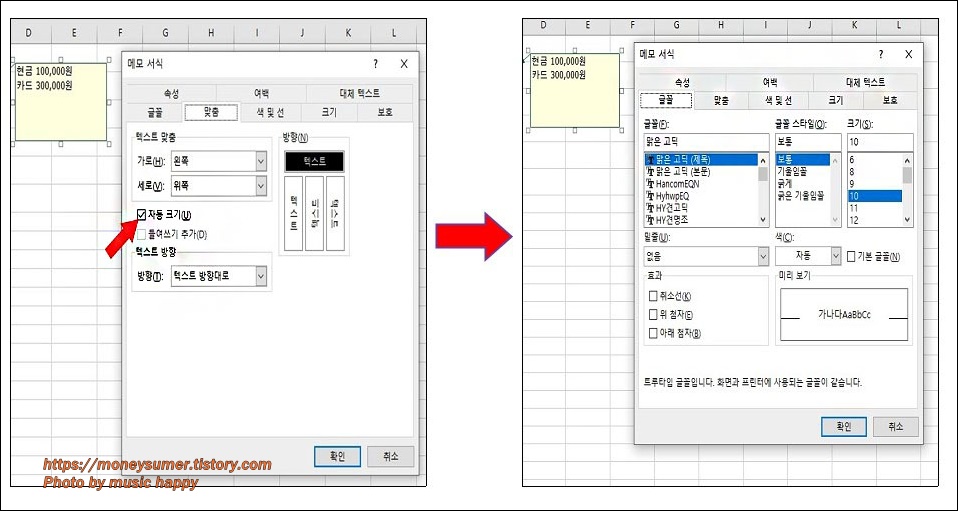
혹은 메모 선 부분에서 클릭 후 사방 화살표가 나올 때 마우스 오른쪽 → 메모서식 → '맞춤'에서 '자동 크기'를 체크표시로 바꾸면
글씨에 맞게 자동으로 메모 크기가 설정이 된답니다.
그 외에도 선색이나 여백 등을 메모서식에서 변경할 수도 있고요.

저는 선색을 빨간색으로 변경해 봤어요.
메모한 부분을 화면상에 나타내고 싶지 않을 때는 '메모 숨기기'로 숨기시면 된답니다.
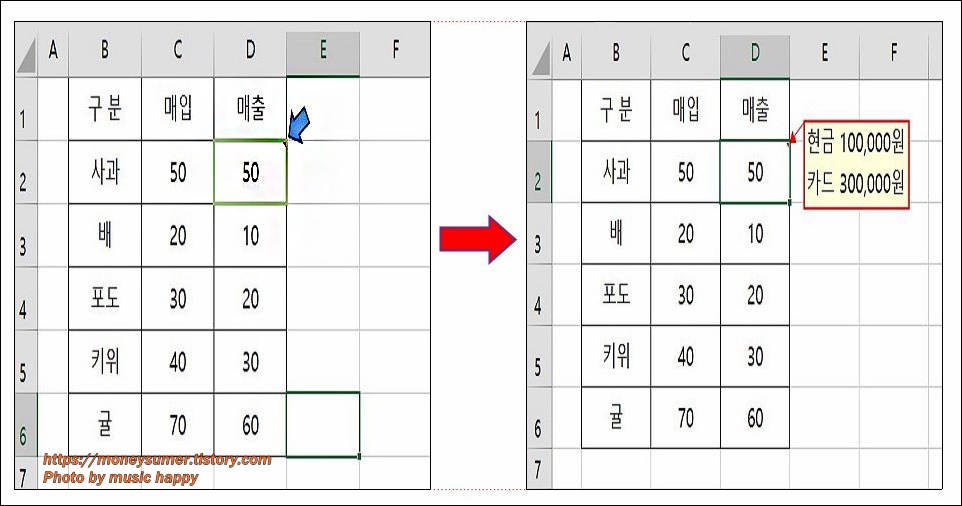
그럴 경우 다른 셀을 클릭하게 되면 메모가 안 나타나지만 메모가 있던 셀 오른쪽 위에 빨간 삼각점이 생기기 때문에
그 표시로 메모가 있는 부분인지 알 수가 있어요.
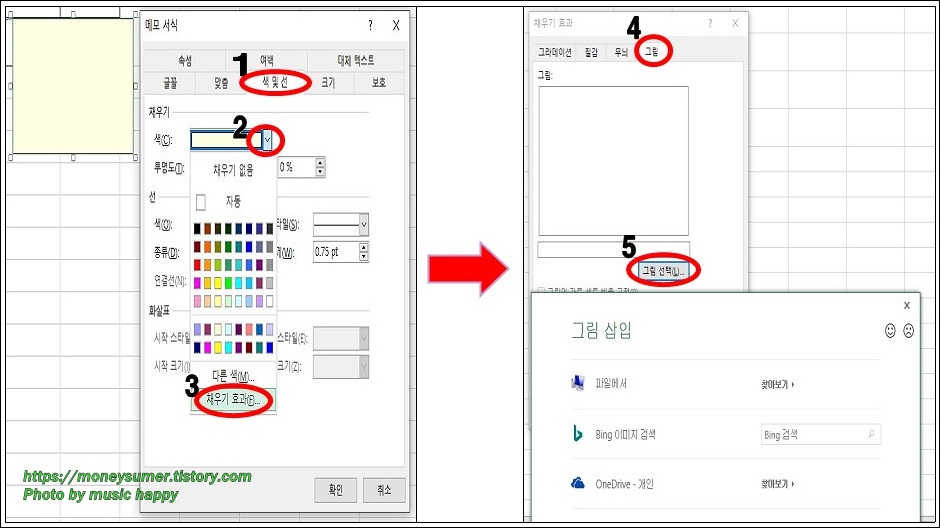
엑셀 메모에서는 단순히 글뿐만 아니라 사진도 삽입할 수가 있어요
메모 서식 → 색 및 선 → 색 ∨ → 채우기 효과 → 그림 → 그림 선택 → 찾고자 하는 파일에서 사진 삽입
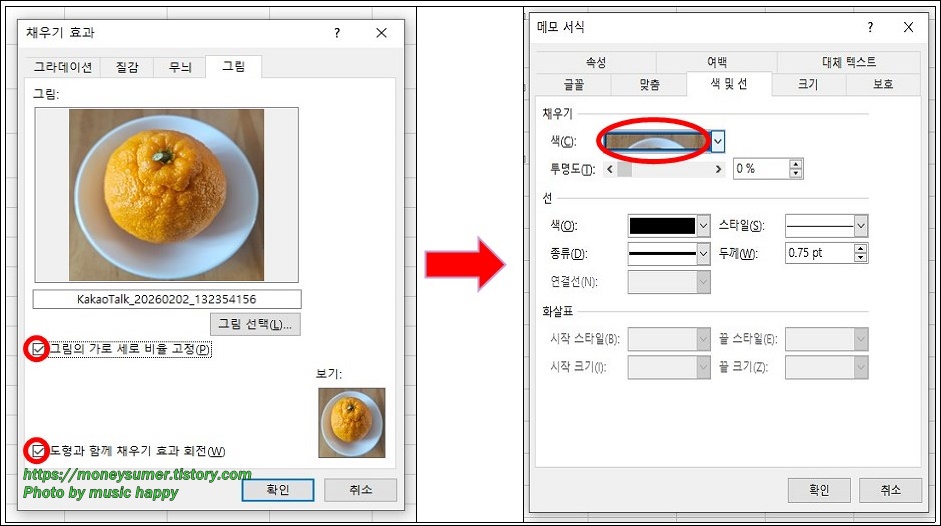
'그림의 가로 세로 비율 고정'과 '도형과 함께 채우기 효과 회전'은 필요에 따라 체크나 체크 해제 가능해요.

확인을 누르면 짜잔 이렇게 사진 삽입이 된답니다.

다양한 메모서식(여백, 맞춤, 크기 등)을 변경하고자 할 때는 메모를 클릭한 후 메모선 부분에 마우스를 갖다댄 후
반드시 사방으로 된 화살표가 나온 상태에서
마우스 오른쪽을 누르셔야 한답니다. 사방표시 화살표가 아닐 때 클릭하면 글꼴 서식만 나오니까요~

1. 메모 삽입 : 메모 삽입할 셀 클릭 → 마우스 오른쪽 클릭 → 메모 삽입 또는 Shift+F2
2. 메모 선 크기 조절 : 메모선 오른쪽 대각선에서 크기 조절 또는 메모서식 → 맞춤 → 자동 크기 체크(네모박스)
3. 메모 표시/ 숨기기 : 해당 셀 클릭 → 마우스 오른쪽 클릭 → 메모 표시일 경우 숨기기/ 메모 숨기기 되어 있을 경우 메모 표시
4. 메모에 사진 삽입 : 해당 셀 클릭→마우스 오른쪽 클릭 → 메모 서식→색 및 선→색 ∨→채우기 효과→그림→그림선택
※ 메모 이동
☞ 메모로 인해 다른 셀이 잘 안 보일 경우는 메모 클릭 후 메모 선에서 사방 화살표 나올 때 마우스로 이동 또는 화살표로 이동
'IT(Information Technology) > 엑셀' 카테고리의 다른 글
| 엑셀 함수: 원하는 데이터 쉽게 찾기 VLOOKUP 사용법(예제 포함) (4) | 2026.07.04 |
|---|---|
| 엑셀에서 합계 구하기 [자동합계], 이제 헤매지 마세요! 초보자를 위한 친절한 가이드 (2) | 2025.04.23 |

