
| 일 | 월 | 화 | 수 | 목 | 금 | 토 |
|---|---|---|---|---|---|---|
| 1 | 2 | |||||
| 3 | 4 | 5 | 6 | 7 | 8 | 9 |
| 10 | 11 | 12 | 13 | 14 | 15 | 16 |
| 17 | 18 | 19 | 20 | 21 | 22 | 23 |
| 24 | 25 | 26 | 27 | 28 | 29 | 30 |
| 31 |
- 경기도가볼만한곳
- 가성비맛집
- 내돈내먹
- 가족외식
- 군포맛집
- 배달음식
- 당동맛집
- 내돈내산
- 서울근교가볼만한곳
- 가족여행
- 여주가볼만한곳
- 데이트코스
- 아이와가볼만한곳
- 화성맛집
- 당정역맛집
- 수원가볼만한곳
- 인천맛집
- 포장음식
- 경기도맛집
- 산책하기좋은곳
- 안산맛집
- 데이트장소
- 안양맛집
- 가족나들이
- 충남여행
- 당일치기여행
- 브런치카페
- 산본맛집
- 의왕맛집
- 충남가볼만한곳
- Today
- Total
머니슈머
한글에서 표 안 크기에 딱 맞게 사진(이미지) 넣기 본문
한글 프로그램에서 표 안 크기에 딱 맞게 사진을 넣고 싶을 때 어떻게 해야 하는지에 대해 포스팅해 보도록 하겠습니다.
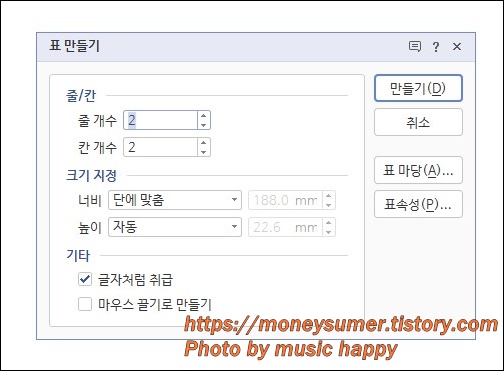
1. 입력→표에서 줄과 칸수에 맞춰 표를 만들어도 되고 단축키인 Ctrl+N, T를 눌러서 바로 실행하시면 됩니다.

대부분의 현장사진을 넣을 때는 작업 전과 후의 사진을 넣는 경우가 많으므로 저는 이렇게 표를 만들었어요.
표 작성은 각자의 상황에 맞게 만들면 돼요. 표 크기는 어떻게 하든 상관없고요.

2. 먼저 '작업 전' 아랫부분 표 안에 커서를 두고 마우스 오른쪽을 누른 후

3. 셀 테두리/배경 → 각 셀마다 적용을 누르세요.

4. 배경→그림 →파일 순으로 누르면 컴퓨터에 있는 파일 중 해당 사진(이미지)을 더블클릭하거나 사진 클릭 후 열기를 누르면
'문서에 포함'이라는 글자 왼쪽 상자에 체크(√) 표시가 된답니다.
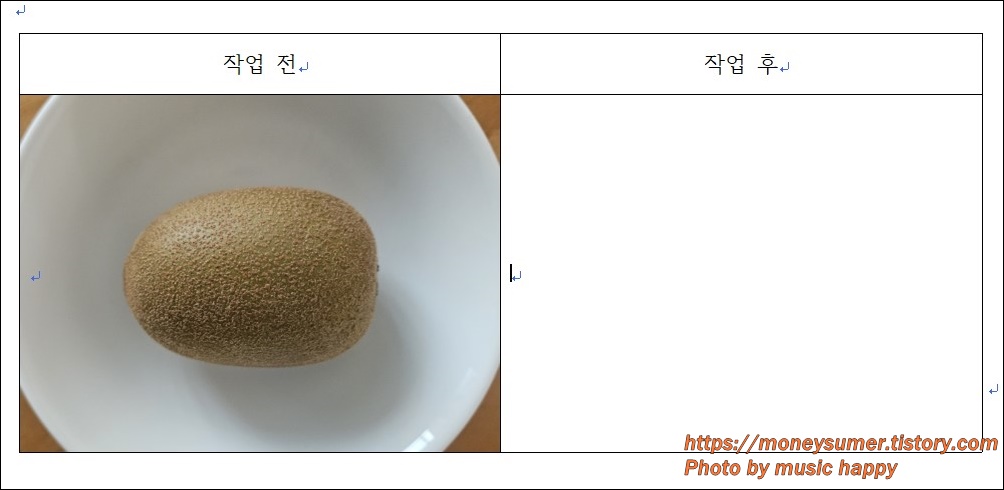
5. 그러고 나서 설정을 누르면 사진이 표 규격에 맞게 삽입이 돼요.

작업 후의 사진도 작업 전 사진 입력 경로처럼 하면 되고요.

<표 안 사진이 필요 없어서 삭제하고자 할 때>
지우고자 하는 표 안 클릭→ 마우스 오른쪽 → 셀 테두리/배경 → 각 셀마다 적용

배경 → '그림' 옆 왼쪽 네모상자 체크 해제를 해 주면 삭제가 된답니다.

<표 안 사진 변경하고자 할 때>
사진 삽입할 때와 똑같이 실행하시면 돼요. 단지 사진만 다른 걸로 변경하시면 된답니다.
변경하고자 하는 표 안 사진 클릭→ 마우스 오른쪽 → 셀 테두리/배경 → 각 셀마다 적용 → 배경 → 그림
→ 파일에서 변경하고자 하는 사진 클릭해서 변경하면 끝.

표 안 크기와 맞게 사진을 삽입하고 싶을 때
표 만들기 → 마우스 오른쪽 → 셀 테두리/배경 → 각 셀마다 적용 → 배경 → 그림 → 해당 사진 삽입 → 설정

1. 반드시 넣고자 하는 표 안에서 마우스 오른쪽을 클릭하셔야 해당 표 안에 사진이 들어간답니다.

2. 속성 창이 나올 때 화면을 가려서 답답할 때가 있는데,
그럴 때는 제일 위쪽 하늘색 부분에 마우스를 대고 움직여주면 자유자재로 움직일 수가 있어요
<필요한 작업을 하실 때 도움이 되시길 바랍니다.>

'IT(Information Technology) > 한글' 카테고리의 다른 글
| 한글에서 사진에 화살표 입력/ 개체 묶기와 개체 풀기 (2) | 2025.01.06 |
|---|---|
| 한글에서 글자에 동그라미 표시하기 (5) | 2024.07.19 |

